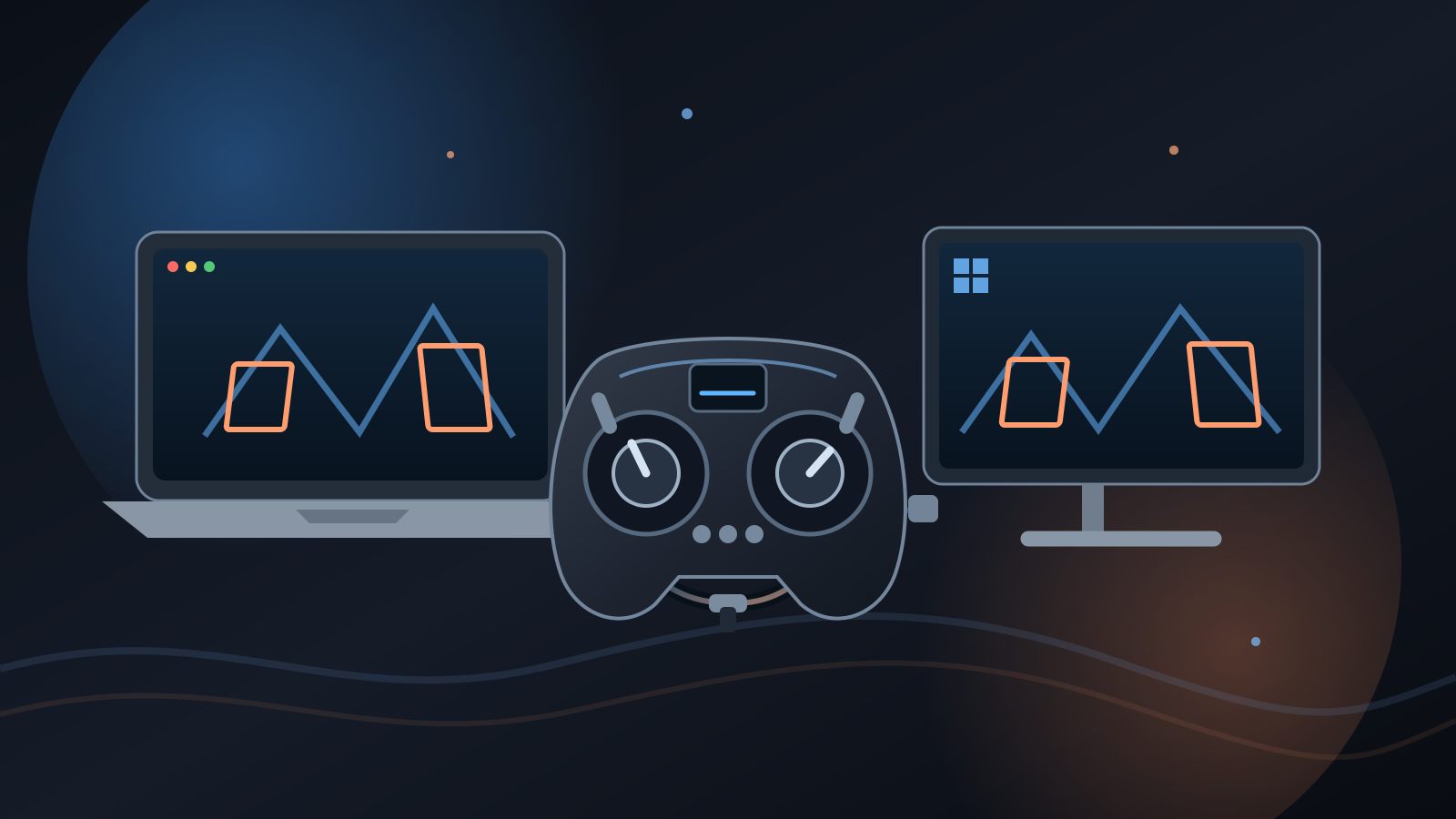
Ein FPV-Sender mit USB-HID ist für Simulatoren meist die beste Wahl. Der Guide erklärt, welche Controller sich für Mac und Windows lohnen, wie das Setup funktioniert und wann Bluetooth oder ein USB-Dongle sinnvoll ist.
Ein guter FPV-Controller für Mac oder Windows muss kein spezieller PC-Gamecontroller sein. Meist ist ein echter RC-Sender die bessere Lösung: Er hat die richtigen Steuerknüppel, lässt sich später auch mit einer realen FPV-Drohne verwenden und meldet sich per USB als normaler Joystick am Computer an.
Die entscheidende Abkürzung lautet USB HID. Unterstützt der Sender diesen Standard sauber, brauchst du normalerweise keinen Treiber und keinen zusätzlichen Empfänger. USB-Kabel anstecken, am Sender den Joystick-Modus wählen, im Simulator kalibrieren – fertig. Jedenfalls in der Theorie. In der Praxis lauern vor allem Ladekabel, falsche USB-Ports und eigenwillige Achsenzuordnungen.
Dieser Guide zeigt, welche FPV-Sender sich 2026 für Simulatoren lohnen, was sich zwischen Mac und Windows unterscheidet und wie du das Setup ohne unnötiges Gefrickel hinbekommst.
Kurzfassung: Welchen FPV-Controller würde ich kaufen?
- Günstiger Einstieg: RadioMaster Pocket ELRS – kompakt, Hall-Gimbals, EdgeTX und später für echte ELRS-Copter nutzbar.
- Simulator plus echte FPV-Drohne: RadioMaster Boxer ELRS – ergonomischer Full-Size-Sender und die bessere Langzeitlösung.
- Großer Sender mit vielen Bedienelementen: RadioMaster TX16S – viele Schalter und Reserven, für reines Sim-Training aber überdimensioniert.
- Kompatibler Sender bereits vorhanden: erst einmal weiterverwenden. Das gesparte Geld bringt mehr Sim-Stunden als ein unnötiges Upgrade.
- Alter Sender ohne USB-HID: einen passenden USB-Dongle oder Trainerport-Adapter nur kaufen, wenn die Weiterverwendung wirklich sinnvoll ist.
Mein Preis-Leistungs-Tipp ist der RadioMaster Pocket in der ELRS-Version. Wenn der Sender später regelmäßig draußen eingesetzt werden soll und größere Hände bequem Platz brauchen, ist der Boxer die angenehmere Dauerlösung.
Was bedeutet „FPV-Controller per USB“ eigentlich?
Bei modernen FPV-Sendern übernimmt die Fernsteuerung zwei verschiedene Aufgaben:
- Im echten Flug sendet das Funkmodul Steuerdaten an den Empfänger der Drohne.
- Am Computer gibt der Sender die Knüppel- und Schalterpositionen per USB aus.
Für den Simulator ist das Funkprotokoll deshalb zunächst egal. Ob im Sender ELRS, CC2500 oder ein anderes Modul steckt, ändert am kabelgebundenen USB-Betrieb nichts. Der Rechner sieht keinen „ELRS-Sender“, sondern einen USB-Joystick mit mehreren Achsen und Tasten.
Trotzdem würde ich beim Neukauf meist ELRS wählen. Nicht weil Liftoff oder VelociDrone ELRS benötigen, sondern weil du denselben Sender später mit vielen aktuellen FPV-Coptern verwenden kannst.
Die besten FPV-Controller für Mac und Windows
RadioMaster Pocket: der günstige Einstieg
Der RadioMaster Pocket ist klein, leicht und mit EdgeTX ausgestattet. Die serienmäßigen Hall-Gimbals sind für diese Preisklasse stark, und der Sender passt deutlich leichter in einen Rucksack als ein klassischer Full-Size-Controller.
Er ist besonders sinnvoll, wenn du:
- zuerst günstig im Simulator trainieren willst,
- später einen ELRS-Whoop oder einen kleinen FPV-Copter fliegen möchtest,
- einen kompakten Gamepad-ähnlichen Formfaktor bevorzugst.
Die Bauform ist gleichzeitig seine Grenze. Wer große Hände hat oder lange Sessions fliegt, findet den Boxer oft bequemer. Außerdem braucht der Pocket zwei 18650-Akkuzellen, die je nach Angebot nicht beiliegen.
RadioMaster Pocket ELRS bei Amazon.de ansehen*
RadioMaster Boxer: der beste Allrounder
Der Boxer ist mein klarer Tipp, wenn Simulatortraining nicht das Endziel bleibt. Er bietet mehr Platz, eine klassische Senderform und lässt sich über viele Stunden entspannter halten. Für Freestyle, Racing und spätere reale Modelle ist er eine vernünftige Langzeitinvestition.
Für reine Sim-Nutzung ist er teurer als nötig. Wenn du aber bereits weißt, dass du nach den ersten virtuellen Crashs eine echte Drohne kaufen wirst, ist das Geld besser angelegt als in einem billigen Übergangscontroller.
RadioMaster Boxer ELRS bei Amazon.de ansehen*
RadioMaster TX16S: stark, aber für den Simulator meist zu viel
Der TX16S bietet ein großes Display, viele Schalter und reichlich Erweiterungsmöglichkeiten. Technisch funktioniert er sehr gut als USB-Controller. Für einen Einsteiger, der vor allem Liftoff oder Uncrashed starten will, ist er aber groß, teuer und unnötig komplex.
Sinnvoll ist er vor allem, wenn du bereits mehrere RC-Modelle steuerst oder bewusst einen großen Pultsender mit vielen Bedienelementen möchtest.
RadioMaster TX16S bei Amazon.de ansehen*
TBS Tango 2 und andere vorhandene Sender
Ein TBS Tango 2, eine ältere Taranis oder ein anderer kompatibler Sender muss nicht ersetzt werden, nur weil ein neueres Modell attraktiver aussieht. Wenn das Gerät am Rechner als Joystick erkannt wird und die vier Hauptachsen sauber liefert, reicht es für den Simulator aus.
Als Neukauf nur fürs Training würde ich einen älteren oder stark an ein bestimmtes Funksystem gebundenen Sender aber nicht mehr priorisieren. EdgeTX plus ELRS ist für einen frischen Einstieg flexibler.
Mac oder Windows: Wo liegt der Unterschied?
FPV-Controller am Mac
macOS kommt mit standardkonformen USB-HID-Geräten meist gut zurecht. EdgeTX kann sich nicht nur als klassischer Joystick, sondern auch mit erweiterten HID-Profilen anmelden. Für den ersten Versuch ist trotzdem der einfache USB-Joystick-Modus die beste Wahl.
Auf einem Mac würde ich so starten:
- Sender einschalten und ein eigenes Modell „Simulator“ anlegen.
- Internes und externes Funkmodul für dieses Modell deaktivieren.
- Sender über ein USB-Datenkabel verbinden.
- Auf dem Sender USB Joystick (HID) auswählen.
- Simulator erst danach starten und den Controller kalibrieren.
Liftoff und Uncrashed sind für Mac-Nutzer naheliegende Kandidaten. Vor dem Kauf sollte bei älteren Intel-Macs und neuen Apple-Silicon-Versionen trotzdem kurz die aktuelle Store-Seite geprüft werden, weil sich Systemanforderungen ändern können.
FPV-Controller unter Windows
Windows erkennt die meisten EdgeTX-Sender ebenfalls direkt. Der klassische Joystick-Modus ist häufig problemloser als eine aufwendig konfigurierte Advanced-HID-Belegung. EdgeTX weist selbst darauf hin, dass Windows je nach verwendeter Joystick-Schnittstelle eigene Einschränkungen haben kann.
Wenn der Sender zwar auftaucht, aber ein Simulator keine Eingaben sieht:
- USB-Kabel abziehen und nach einer Änderung des HID-Modus neu verbinden,
- andere Gamepads vorübergehend abstecken,
- den Simulator nach dem Anschließen neu starten,
- zuerst nur vier Achsen konfigurieren und zusätzliche Schalter später ergänzen.
Unter Windows ist die Auswahl an FPV-Simulatoren am größten. Liftoff ist der Allrounder, Uncrashed kommt schnell zur Sache und VelociDrone bleibt besonders für Racing-Linien und präzises Training interessant.
EdgeTX als USB-Joystick einrichten
Die folgende Reihenfolge funktioniert mit vielen aktuellen RadioMaster-, Jumper- und anderen EdgeTX-Sendern:
1. Ein eigenes Simulator-Modell anlegen
Nutze nicht blind dein Flugmodell. Ein separates Sim-Profil verhindert, dass spezielle Mixer, Kurven oder Kanalzuordnungen das Verhalten am Rechner verfälschen.
Für den Start reichen vier saubere Kanäle:
- Roll
- Pitch
- Throttle
- Yaw
2. Funkmodule deaktivieren
Im Simulator muss der Sender nichts funken. EdgeTX empfiehlt, internes und externes RF-Modul auszuschalten. Das spart Energie und sorgt im USB-Joystick-Modus für die vorgesehene Verarbeitung der Steuersignale.
3. Das richtige USB-Kabel verwenden
Der Klassiker: Der Sender lädt, aber der Computer erkennt keinen Controller. Dann steckt häufig ein reines Ladekabel dazwischen. Verwende ein ausdrücklich für Daten geeignetes USB-C-Kabel.
Bei Sendern mit mehreren USB-C-Buchsen ist außerdem wichtig, den Daten- und nicht nur den Ladeanschluss zu verwenden. Die Beschriftung oder das Handbuch des konkreten Modells gewinnt hier gegen Bauchgefühl.
4. „USB Joystick (HID)“ auswählen
Nach dem Verbinden zeigt EdgeTX je nach Modell ein Auswahlmenü. Wähle den Joystick- beziehungsweise HID-Modus, nicht Massenspeicher oder Firmware-Update.
Starte zunächst mit dem klassischen Modus. Advanced Joystick ist praktisch, wenn du viele Schalter gezielt zuordnen möchtest, erhöht aber auch die Zahl möglicher Fehlerquellen.
5. Erst den Sender, dann den Simulator kalibrieren
Kalibriere bei Bedarf zuerst die Sticks im Sender-Menü. Danach folgt die Kalibrierung im Simulator. Prüfe dabei besonders:
- erreicht jede Achse beide Endpunkte,
- steht Roll, Pitch und Yaw in der Mitte ruhig,
- läuft Throttle von null bis hundert Prozent,
- bewegt sich pro Stickrichtung nur die erwartete Achse.
USB-Kabel, Bluetooth oder Dongle?
USB ist die Standardempfehlung
Eine Kabelverbindung ist simpel, stabil und verursacht am wenigsten Fehlersuche. Für ernsthaftes Training ist sie meine erste Wahl.
ELRS Bluetooth Joystick ist bequem, aber nicht immer besser
ExpressLRS kann bei unterstützten ESP32-Sendemodulen einen BLE-Joystick-Modus bereitstellen. Damit verbindet sich der Sender kabellos mit dem Computer. Das ist praktisch für eine schnelle Session auf dem Sofa oder wenn der USB-Port knapp ist.
Für regelmäßiges Training würde ich trotzdem beim Kabel bleiben. Bluetooth bringt zusätzliche mögliche Störquellen durch Pairing, Energiesparfunktionen und Funkumgebung. Wer Unterschiede bei Latenz und Stabilität vermeiden will, löst das Problem sehr elegant mit einem Kabel.
USB-Dongles sind vor allem für ältere Sender sinnvoll
Ein Dongle oder Trainerport-Adapter kann eine vorhandene Fernsteuerung retten, die selbst keinen USB-HID-Modus besitzt. Beim Neukauf ist diese Konstruktion selten die beste Lösung: Du kaufst zusätzliche Hardware, musst deren Betriebssystem-Support prüfen und hast eine weitere Fehlerquelle im Signalweg.
Wichtig für Mac-Nutzer: Nicht jeder alte Windows-Dongle arbeitet automatisch unter macOS. Vor dem Kauf muss der Hersteller den Mac-Support ausdrücklich nennen.
Welcher Simulator passt zum Controller?
Liftoff: die ausgewogene Lösung
Liftoff bietet eine breite Mischung aus Training, Freestyle und Racing. Die offizielle Support-Seite führt eigene Hilfen zum Verbinden von Sendern sowie eine Kompatibilitätsübersicht für Transmitter und Dongles. Für den Einstieg ist das wertvoller als eine lange Liste theoretisch unterstützter Geräte.
Uncrashed: schnell starten und fliegen
Uncrashed auf Steam ist eine gute Option, wenn eine moderne Präsentation und unkomplizierte Trainingsrunden im Vordergrund stehen. Wie bei jedem Simulator entscheidet die saubere Kalibrierung stärker über das Fluggefühl als die Zahl der Marketing-Stichworte.
VelociDrone: Racing und Linienwahl
VelociDrone wird häufig für Racing-Training genutzt. Hier lohnt sich ein echtes Sendergefühl besonders, weil präzise Stickbewegungen und reproduzierbare Linien wichtiger sind als eine gamepadartige Steuerung.
Eine ausführlichere Einordnung der Programme findest du im Vergleich der besten FPV-Simulatoren für PC und Mac .
Warum ein Xbox- oder PlayStation-Controller nur die zweite Wahl ist
Ein normaler Gamecontroller kann zum Ausprobieren reichen. Für echtes FPV-Training ist er aber nicht ideal:
- Der Gasstick eines Mode-2-FPV-Senders zentriert sich nicht selbst.
- Die Gimbal-Wege und Federspannung fühlen sich anders an.
- Feine Korrekturen lassen sich mit einem echten Sender realistischer üben.
- Die erlernte Handposition lässt sich direkt auf den realen Flug übertragen.
Wer nur testen will, ob FPV grundsätzlich Spaß macht, kann mit dem vorhandenen Gamepad beginnen. Sobald gezielt Muskelgedächtnis aufgebaut werden soll, lohnt sich ein RC-Sender.
Fehlerbehebung: Die häufigsten USB-Probleme
Der Sender lädt, wird aber nicht erkannt
Fast immer zuerst Kabel und USB-Port prüfen. Ein Ladekabel kann Strom übertragen, ohne Datenleitungen zu besitzen. Bei mehreren Buchsen am Sender den Datenanschluss verwenden.
Der Sender wird erkannt, aber der Simulator reagiert nicht
Simulator vollständig schließen, Sender verbinden, HID-Modus wählen und das Programm neu starten. Einige Anwendungen erfassen Controller nur beim Start.
Achsen sind vertauscht oder laufen rückwärts
Das ist kein Defekt. Im Controller-Setup des Simulators Roll, Pitch, Yaw und Throttle neu zuordnen und die betroffenen Achsen invertieren.
Zwei Achsen bewegen sich gleichzeitig
Ein sauberes Simulator-Modell ohne komplexe Mixer anlegen. Die vier Steuerfunktionen sollten zunächst direkt und unabhängig auf den ersten vier Ausgabekanälen liegen.
Der Copter driftet trotz ruhiger Sticks
Zuerst die Stick-Kalibrierung im Sender erneuern, dann im Simulator neu kalibrieren. Trimmungen sollten für ein Sim-Modell normalerweise neutral bleiben.
Schalter werden nicht erkannt
Erst fliegen, dann Schalter einrichten. Für den Anfang reichen vier Achsen plus eventuell Reset und Arm. Wer später mehr Tasten braucht, kann EdgeTX Advanced Joystick konfigurieren.
Kaufentscheidung ohne Marketing-Nebel
Für einen neuen FPV-Simulatorplatz würde ich 2026 so entscheiden:
- Nur günstig einsteigen: RadioMaster Pocket ELRS
- Längerfristig auch echte FPV-Drohnen fliegen: RadioMaster Boxer ELRS
- Großer Sender und viele RC-Modelle geplant: RadioMaster TX16S
- Kompatibler Sender bereits vorhanden: behalten und per USB-HID nutzen
- Alter Sender ohne USB: Adapter nur dann kaufen, wenn die Weiterverwendung wirklich günstiger ist
Das wichtigste Merkmal ist nicht ein großes Farbdisplay oder maximale Sendeleistung. Entscheidend sind saubere Gimbals, zuverlässiges USB-HID und eine angenehme Ergonomie. Der beste Controller ist am Ende der, mit dem du regelmäßig trainierst.
Offizielle Quellen und weiterführende Hilfe
- EdgeTX: USB Joystick
- ExpressLRS: BLE Joystick im Lua Script
- RadioMaster Pocket – Herstellerseite
- Liftoff Support: Sender und Controller
Transparenzhinweis: Mit * markierte Links sind Affiliate-Links. Wenn ihr darüber etwas kauft, bekomme ich eventuell eine Provision. Für euch entstehen keine Mehrkosten.